

CRESTのQuestionには、どんなことを書けばよいのでしょうか。「理想の休日は?」のような身近な質問でも、自分が聞いてみたいことと、届いた回答の読み方を考えておくと使い方が分かります。
この記事では、現行の画面と処理を確認し、Questionの編集からAnswerを受け取るまでを説明します。掲載画面は現在の画面コンポーネントをWeb上で表示した確認用のものです。入力内容は架空で、会員の個人情報や実際のやりとりは使っていません。iPhoneの画面を直接撮影したものではないため、端末ごとの表示には違いがあります。
Questionは、自分に向けて答えてもらう一つの問い
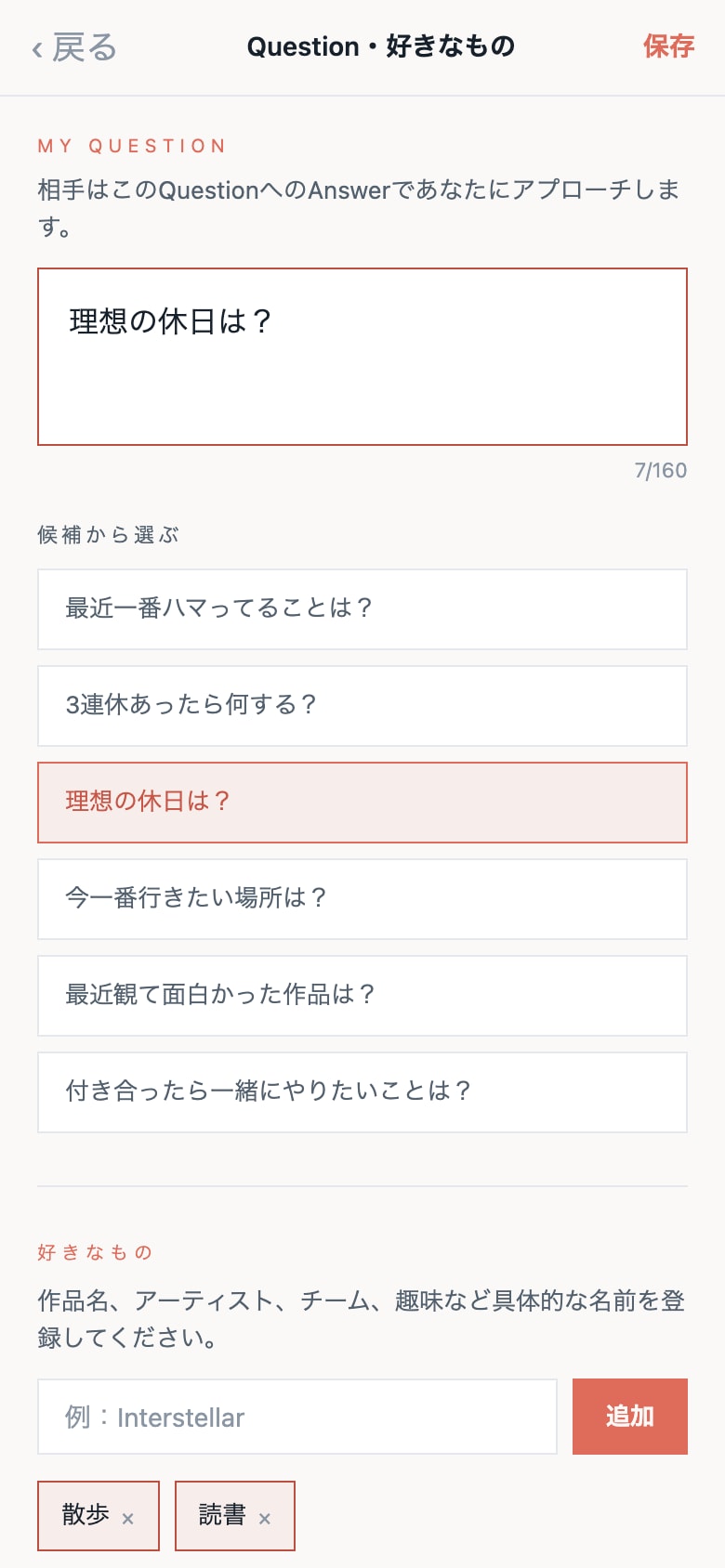
「Question・好きなもの」の編集画面では、自分のQuestionを入力できます。入力欄の上限は160文字です。「候補から選ぶ」には「最近一番ハマってることは?」「理想の休日は?」「今一番行きたい場所は?」などの候補があり、選んだ後に文章を直すこともできます。
Questionは、経歴を全部教えてもらうための欄ではありません。相手に聞いてみたい一場面を選ぶと、回答を受け取った後に、どこから会話を始めたいか考えやすくなります。例えば「どんな人ですか?」を「予定のない休日、午後を自由に使えるなら何をしたいですか?」へ変えると、答える場面が具体的になります。
上限いっぱいまで書く必要はありません。質問を三つ四つつなげるより、一つの問いを読み返し、「自分なら何を答えるだろう」と確かめてみてください。自分でも答えにくい問いなら、相手にも同じ負担をかけていないか見直せます。
「好きなもの」は、具体的な名前を添える欄
同じ編集画面では、作品名、アーティスト、チーム、趣味などを「好きなもの」として登録できます。画面では一項目40文字以内、最大30個です。同じものを表記だけ変えて増やすより、自分が本当に話せるものを選んでください。
例えば「読書」だけでなく、最近読んだ作品があれば、その名前を添える方法があります。ただし、流行しているからといって読んでいない作品を足す必要はありません。相手に聞かれたとき、実際の感想を一言返せるかで選べます。
趣味が一致することと、関係がうまくいくことは別です。この欄で同じ作品を見つけたら、それを話題のきっかけに使います。作品の好きな場面が違っていても、間違いを正すように扱う必要はありません。
相手のQuestionを読み、Answerを送る
Questionの一覧には、相手の問いが表示されます。「このQuestionにAnswerする…」を開くと、そのQuestionを見ながら回答を書けます。Answerの入力上限は500文字です。長さを競う欄ではないので、質問に答える一文と、その答えを選んだ具体的な場面から始められます。
Questionの例:理想の休日は?
Answerの例:午前中に家のことを済ませて、午後は本屋をゆっくり見て回りたいです。気になる本を一冊選んで、帰りにお茶をするくらいの予定が好きです。
これは架空の回答例です。相手が読みたいと思う答えを当てようとするより、自分の休日を書きます。家で休む方が好きなら、その時間を具体的に書いて構いません。普段と違う過ごし方で合わせても、会話の続きを自分の経験で話しにくくなります。
送る前には、Questionに答えているか、会う前に公開したくない住所や連絡先を入れていないか、複数の質問を追加していないかを確認します。質問の題材を広げたい場合は、価値観を確かめる質問集に、問いの狙いと答えが違う場合の会話を載せています。
届いたAnswerでは、文章のどこが気になったかを見る
Answerの画面では、自分のQuestionと、相手から届いた回答を確認できます。「今回は見送る」と「MATCHする」の選択肢があります。短い回答だから、好みが一つ違うからと、理由を決めつけて判断する必要はありません。
先ほどの例なら「どんな本を選ぶのか、もう少し聞きたい」「自分も予定を詰めない休日が好き」といった読み方ができます。逆に、質問への回答がなく、連絡先の交換だけを急かされるなら、読みたい内容を受け取れているかを考えてください。
回答から分かるのは、その人がそのQuestionへ書いた内容です。それだけで性格全体や誠実さが確認できるわけではありません。書かれていない事情を補って、実際以上に人物像を作らないようにしましょう。
写真が一切見えない仕組み、と説明しない
現行のQuestion・Answerの一覧には、小さなプロフィール写真や基本情報も表示されます。「写真を完全に隠したまま回答だけで選ぶ」と受け取ると、実際の画面と食い違います。
ここで紹介しているのは、QuestionへAnswerを送り、届いた内容を読んでMATCHを選ぶ流れです。詳しいプロフィールの表示範囲には、関係の状態やサービスの条件が関係します。利用条件や料金は、公式サイトの入会・料金案内で確認してください。
Questionを変えるときは、聞きたいことが変わったか考える
「返事が少ないから」という理由だけで、毎回目立つQuestionへ変える必要はありません。自分が聞きたいことが決まっていないと、どんな回答を受け取っても判断しにくくなります。
まず、今のQuestionに自分でも答えてみます。「理想の休日は?」に対して、そのまま会話したいと思える答えを書けるなら、一つの候補として使えます。聞きたいことが予定の立て方なら、「休日に出かけるとき、先に決めておきたいのはどんなことですか?」のように場面を絞れます。
初対面の相手が答えることを考え、勤務先の特定、資産の詳細、過去の交際の細かな事情などを求める質問になっていないかも確認してください。回答しにくい話題を避け、今の自分が話してみたい問いを一つ残します。
この解説の確認範囲
2026年10月26日時点のQuestion編集・Question一覧・Answer一覧の実装を確認して作成しています。表示例は架空の入力データを使ったもので、利用実績、返信率、成婚実績を示すものではありません。今後画面の構成や条件が変わった場合は、このページも更新します。
Questionへの答えを実際の会話へつなげる際は、質問攻めにしない聞き方を確認できます。文章を読んで気になった場面を一つ選び、その話の続きを聞くところから始めてください。